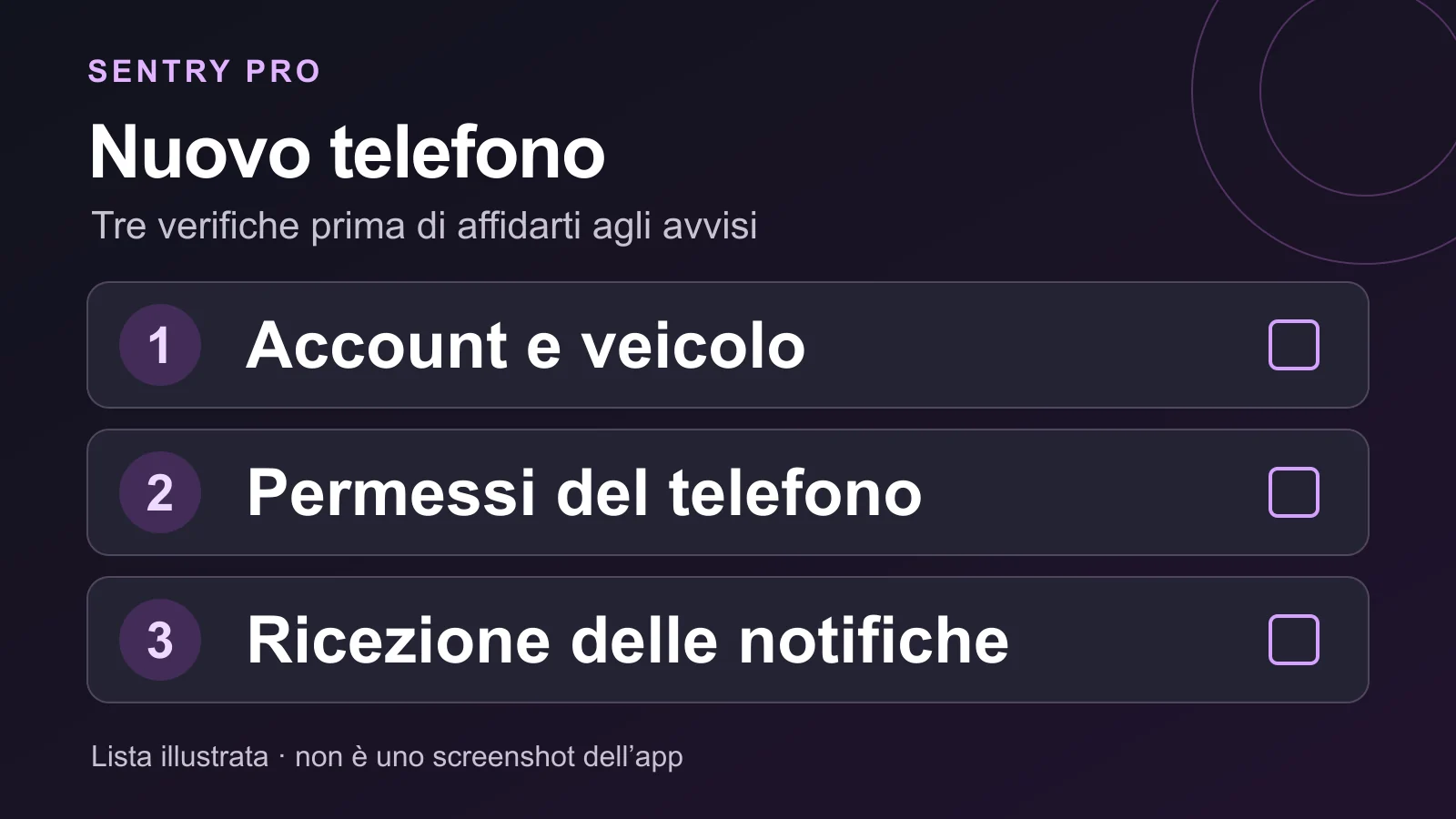
Sentry Pro su un nuovo telefono: lista di controllo delle notifiche
Configurare Sentry Pro su un nuovo telefono richiede più che ritrovare la sua icona nella schermata Home. Apri l’app, conferma l’account Tesla e il veicolo, verifica l’abbonamento esistente e controlla l’autorizzazione alle notifiche sul nuovo telefono. Poi verifica che cosa arriva davvero su quel dispositivo.
Segui questi controlli nell’ordine indicato. Riguardano l’accesso all’account, la configurazione del veicolo e il modo in cui questo telefono presenta gli avvisi. Menu e diciture possono cambiare in base alle versioni installate dell’app e del sistema operativo.
1. Apri Sentry Pro e conferma il veicolo
Se l’app ti chiede di accedere, usa lo stesso account Tesla che utilizzavi prima con Sentry Pro. Completa la procedura di autorizzazione e seleziona il veicolo da monitorare. Se l’app mostra già un veicolo, controlla che sia quello giusto, soprattutto se il tuo account comprende più auto.
Attendi il caricamento delle informazioni del veicolo. Segui le eventuali indicazioni ancora visibili sulle autorizzazioni dell’account o sulla connessione del veicolo. Se manca un’auto o la connessione è incompleta, occupati prima di questo e poi delle impostazioni audio del telefono.
Distingui i due account: l’account Tesla identifica la tua configurazione di Sentry Pro, mentre l’account Apple o Google usato per pagare identifica l’acquisto nello store. Questi accessi richiedono controlli separati.
2. Verifica l’accesso esistente prima di acquistare di nuovo
Apri la sezione dell’account e controlla lo stato dell’abbonamento. Se l’accesso esistente viene riconosciuto, continua con la configurazione delle notifiche. Se manca, verifica prima l’account dello store utilizzato per l’acquisto originale:
- Su iPhone: Apple indica di utilizzare lo stesso Apple Account con cui è stato effettuato l’acquisto per ripristinarlo. Istruzioni Apple per ripristinare gli acquisti.
- Su Android: Google consiglia di controllare l’Account Google a cui è associato l’abbonamento. Può essere diverso dall’indirizzo email usato in un’app. Guida Google per trovare un abbonamento mancante.
Se la versione installata ti porta alla schermata di scelta dell’abbonamento, usa Ripristina acquisti o Ripristina, quando disponibile. La posizione può variare in base alla disposizione della schermata. Consulta le istruzioni esistenti nelle FAQ di Sentry Pro sul ripristino degli acquisti.
Dopo il ripristino, controlla di nuovo lo stato dell’abbonamento. Un tentativo di ripristino o una ricevuta dello store, da soli, non indicano che l’app abbia riconosciuto l’accesso. Se lo stato sembra ancora errato, contatta l’assistenza prima di avviare un altro abbonamento.
Se sei passato da iPhone ad Android o viceversa, verifica quale accesso riconosce l’app dopo l’accesso all’account. Non dare per scontato che il comando di ripristino di uno store possa recuperare un acquisto effettuato nell’altro; se manca l’accesso, chiedi all’assistenza informazioni sul tuo acquisto esistente.
3. Risolvi gli eventuali avvisi sulle notifiche nell’app
Se la tua versione mostra un avviso relativo alle notifiche, aprilo e segui l’azione proposta: concedere un’autorizzazione, riprovare o aprire le impostazioni di sistema. Torna in Sentry Pro dopo aver modificato le impostazioni, così che possa controllare di nuovo lo stato delle notifiche del telefono.
L’autorizzazione e la registrazione del telefono per le notifiche sono parti distinte della configurazione. Consentire le notifiche è necessario, ma il telefono deve anche essere registrato per riceverle. La scomparsa di un avviso è un progresso utile; non conferma che una notifica abbia percorso l’intero tragitto dal veicolo a questo telefono.
4. Controlla le impostazioni del nuovo telefono
iPhone
In Impostazioni → App → Sentry Pro → Notifiche, attiva Consenti notifiche. Controlla le opzioni disponibili per suono e visualizzazione, compresi i punti in cui vuoi che appaiano gli avvisi. Questo è il percorso attualmente indicato da Apple per le notifiche di un’app. Guida Apple alle autorizzazioni per le notifiche.
Controlla anche Impostazioni → Full immersion, comprese le programmazioni che attivano Non disturbare, Sonno o un’altra full immersion. Verifica se quella modalità consente le notifiche di Sentry Pro. Guida Apple a Full immersion.
Se la versione installata offre gli avvisi critici e scegli di usarli, verifica la loro autorizzazione separata su questo iPhone. Apple supporta gli avvisi critici per le app idonee, ma quell’autorizzazione non dimostra che ogni notifica di Sentry Pro arriverà o utilizzerà l’impostazione critica. Guida Apple alle notifiche.
Android
Apri Impostazioni → Notifiche → Notifiche app → Sentry Pro e verifica che le notifiche siano consentite. Se il telefono mostra le categorie di notifica, controlla anche quella pertinente: un’app può essere autorizzata mentre una categoria è disattivata o silenziosa. Controlla anche la visibilità sulla schermata di blocco. Nomi e percorsi variano in base al produttore. Guida Google alle notifiche Android.
Controlla Non disturbare e le altre modalità attive. I loro filtri possono stabilire quali app possono interromperti, anche quando le notifiche delle app sono abilitate. Guida Google alle modalità e a Non disturbare.
5. Controlla le impostazioni degli avvisi del veicolo selezionato
Se la tua versione mostra le impostazioni delle notifiche del veicolo, verifica che le notifiche della Modalità Sentinella siano abilitate per l’auto giusta. Controlla anche lo stato della Modalità Sentinella visualizzato. L’accesso dell’abbonamento, le impostazioni del veicolo e le autorizzazioni del telefono sono tutti elementi importanti; modificare uno non completa gli altri.
Considera l’interruttore delle notifiche del veicolo e la scelta del suono nell’app come impostazioni di quel veicolo, non come comandi che riguardano solo questo telefono. Controllali prima di modificarli, soprattutto se un altro telefono usa lo stesso account.
Se scegliendo un suono viene riprodotta un’anteprima, questa verifica solo la riproduzione audio locale. Non è un test di ricezione delle notifiche push.
6. Controlla la prossima notifica
Durante l’uso normale, controlla la prossima notifica reale di Sentry Pro sul nuovo telefono. Annota se è apparsa, se ha emesso il suono previsto e se era visibile con lo schermo bloccato. Se tieni vicino anche il vecchio telefono, registra quale dispositivo l’ha ricevuta.
Non far scattare deliberatamente l’allarme del veicolo per completare questa lista. Se non è ancora arrivata alcuna notifica, considera la ricezione non confermata. Una ricezione riuscita conferma quel singolo invio, non gli invii futuri in qualsiasi condizione di rete, modalità del telefono o stato del veicolo.
Se non sai quali eventi aspettarti, leggi come si differenziano le notifiche della Modalità Sentinella Tesla prima di interpretare il silenzio del telefono come una configurazione non riuscita.
Per problemi irrisolti, contatta l’assistenza Sentry Pro indicando il modello del telefono, le versioni del sistema operativo e dell’app, se hai cambiato piattaforma, il testo dell’avviso e un esempio con data, ora e fuso orario. Spiega se la notifica era assente o semplicemente silenziosa. Ritaglia dagli screenshot i dettagli privati dell’account e del veicolo.
Evita di eliminare l’account o di disconnetterti come soluzione abituale quando cambi telefono: queste azioni possono avere effetti sull’account anche oltre quel dispositivo.
Prima di affidarti al nuovo telefono, verifica che:
- Siano selezionati l’account Tesla e il veicolo desiderati.
- Venga riconosciuto l’accesso dell’abbonamento esistente.
- Siano stati affrontati gli avvisi sulle notifiche nell’app.
- Siano state controllate le autorizzazioni, il suono e le impostazioni relative alle interruzioni.
- La ricezione effettiva di una notifica sia confermata oppure chiaramente indicata come ancora da confermare.