Tesla usata: controlla chiavi, registrazioni e avvisi sul telefono
Dopo aver comprato una Tesla usata, adatta la sicurezza alle tue esigenze: completa il passaggio di proprietà, controlla chi può accedere all’auto, verifica che salvi le registrazioni e configura gli avvisi sul tuo telefono. Esegui questi controlli con il tuo account e le tue chiavi prima di affidarti alla configurazione esistente.
Alla consegna porta il telefono, le carte chiave fornite con l’auto e i documenti d’acquisto. Prevedi il tempo necessario per risolvere eventuali problemi con account o chiavi mentre il venditore o il concessionario è disponibile.
| Controllo | Cosa devi confermare |
|---|---|
| Account Tesla | Il passaggio di proprietà è completato nel tuo account. |
| Chiavi e conducenti | Hai una chiave funzionante e hai controllato chi ha accesso. |
| Registrazione | Un video recente di un tuo viaggio viene salvato e si riproduce. |
| Impostazioni di parcheggio | La Modalità Sentinella e le esclusioni delle posizioni corrispondono a dove parcheggi. |
| Avvisi sul telefono | Sono in uso l’account, il veicolo e le impostazioni di notifica corretti. |
1. Completa il passaggio nel tuo account Tesla
Essere aggiunto come conducente è diverso dall’essere il proprietario del veicolo nel sistema Tesla. Se il venditore ti ha invitato a usare l’auto tramite il suo account, completa anche il passaggio di proprietà.
Per un acquisto da terzi, la procedura nell’app Tesla parte dal menu in alto a destra, poi da My Products → Add Product. Segui le indicazioni per inviare il VIN, i documenti di proprietà e i tuoi dati. Un veicolo acquistato direttamente da Tesla viene aggiunto automaticamente. Consulta le istruzioni Tesla per il trasferimento di proprietà e segui la procedura adatta al tuo acquisto.
Usa sempre le tue credenziali Tesla. Tieni a portata di mano i documenti d’acquisto e rispondi alle eventuali richieste di informazioni aggiuntive. Se il trasferimento è ancora in sospeso, risolvi il problema con Tesla e il venditore, senza cercare di correggerlo tramite un’app di terze parti.
2. Controlla separatamente conducenti e chiavi
Una volta completato il passaggio, apri il veicolo nell’app Tesla e controlla Security & Drivers → Manage Drivers. Rimuovi gli accessi che non devono più restare attivi. Le istruzioni Tesla per gestire i conducenti spiegano i passaggi di rimozione e conferma.
Poi controlla le chiavi memorizzate nell’auto. Su Model Y, Controls → Locks elenca chiavi sul telefono, carte e chiavi con telecomando. Identifica le carte che ti sono state consegnate, configura il tuo telefono come chiave e verifica di poter bloccare e sbloccare l’auto prima di rimuovere le vecchie chiavi.
Tieni con te una carta funzionante come riserva. Model Y richiede una chiave autenticata per confermare l’eliminazione di una chiave e mantiene almeno una carta o una chiave con telecomando autenticata. Segui le istruzioni sulle chiavi del tuo veicolo quando aggiungi o rimuovi un accesso; il manuale di Model Y collegato mostra la sequenza sul touchscreen.
Non basarti su un nome generico come «Telefono» o «Carta chiave». Prima identifica a quale chiave fisica o telefono corrisponde. È un controllo utile da fare insieme, prima che il venditore vada via.
3. Verifica che l’auto salvi davvero i video
Un’auto usata potrebbe avere già un’unità USB collegata. Controllala prima di farci affidamento: usa una porta USB che supporti i dati, verifica gli avvisi di registrazione e assicurati che l’unità sia adatta all’auto. Alcune porte della console centrale servono solo per la ricarica; usa la porta dati nel vano portaoggetti, se presente.
Gli attuali requisiti Tesla per Model Y comprendono almeno 64 GB, una velocità di scrittura sostenuta di 4 MB/s, compatibilità USB 2.0 e un formato supportato. Se devi formattare l’unità, salva prima i filmati e i file che vuoi conservare. La formattazione cancella il contenuto dell’unità. Tesla indica l’opzione Controls → Safety → Format USB Drive nell’auto. Consulta i requisiti USB e le istruzioni di formattazione.
Poi esegui un semplice controllo di registrazione durante l’uso normale:
- Attiva la Dashcam e controlla che l’icona indichi una registrazione in corso.
- Dopo un normale tragitto, salva un filmato recente usando i comandi della Dashcam.
- Con l’auto in posizione P, apri il visualizzatore Dashcam e riproduci il filmato.
- Controlla l’ora e il contenuto per assicurarti che sia una tua registrazione recente.
Questi comandi sono descritti nelle istruzioni Tesla per la Dashcam. Un filmato riproducibile permette di verificare la configurazione di registrazione; passa poi alle impostazioni della Modalità Sentinella durante il parcheggio. Se in seguito devi conservare le immagini di un incidente, segui la nostra lista di controllo per salvare i filmati della Modalità Sentinella.
4. Scegli dove lasciare attiva la Modalità Sentinella
Attiva la Dashcam e la Modalità Sentinella, poi controlla lo stato di quest’ultima quando l’auto è parcheggiata e bloccata. Verifica Exclude Home, Exclude Work ed Exclude Favorites, insieme agli indirizzi salvati a cui fanno riferimento. Adatta le esclusioni alle tue abitudini di parcheggio, senza presumere che la configurazione precedente vada bene anche per te.
Il manuale Tesla di Model Y spiega che una modifica manuale della Modalità Sentinella può ignorare queste esclusioni fino al viaggio successivo. Controlla di nuovo dopo aver raggiunto il tuo parcheggio abituale. Il manuale indica anche che la Modalità Sentinella si disattiva in Low Power Mode e consuma più energia quando è attiva. Consulta le impostazioni della Modalità Sentinella di Tesla.
Decidi quali impostazioni vuoi per il vialetto di casa, il parcheggio del lavoro e la sosta notturna in strada. Per una sosta più lunga, considera la carica che ti servirà al ritorno. La nostra guida alla Modalità Sentinella spiega le impostazioni generali, mentre la guida al consumo della batteria aiuta a valutare l’energia necessaria durante il parcheggio.
5. Collega Sentry Pro al tuo account e al tuo telefono
Se usi Sentry Pro, autorizzalo con il tuo account Tesla e seleziona il veicolo appena acquistato. Controlla quale auto è selezionata prima di modificare gli avvisi, soprattutto se possiedi anche un’altra Tesla.
Completa i passaggi di connessione mostrati per quel veicolo. Se Sentry Pro ti chiede di aggiungere la sua chiave virtuale, termina la procedura nell’app Tesla e torna a Sentry Pro. Se invece ti indica di attivare Consenti streaming dati app di terze parti nell’auto, segui quell’indicazione. Prosegui finché la connessione del veicolo non è configurata; un errore di connessione ancora presente va risolto prima di cercare problemi nelle notifiche del telefono.
Controlla i permessi
Apri la sezione dell’account, poi Permessi. Controlla il permesso obbligatorio Informazioni veicolo e gli accessi facoltativi per le funzioni che vuoi usare. Comandi veicolo permette i controlli basati sull’invio di comandi, come l’attivazione della Modalità Sentinella da Sentry Pro. Usa Gestisci permessi se devi modificare l’autorizzazione Tesla.
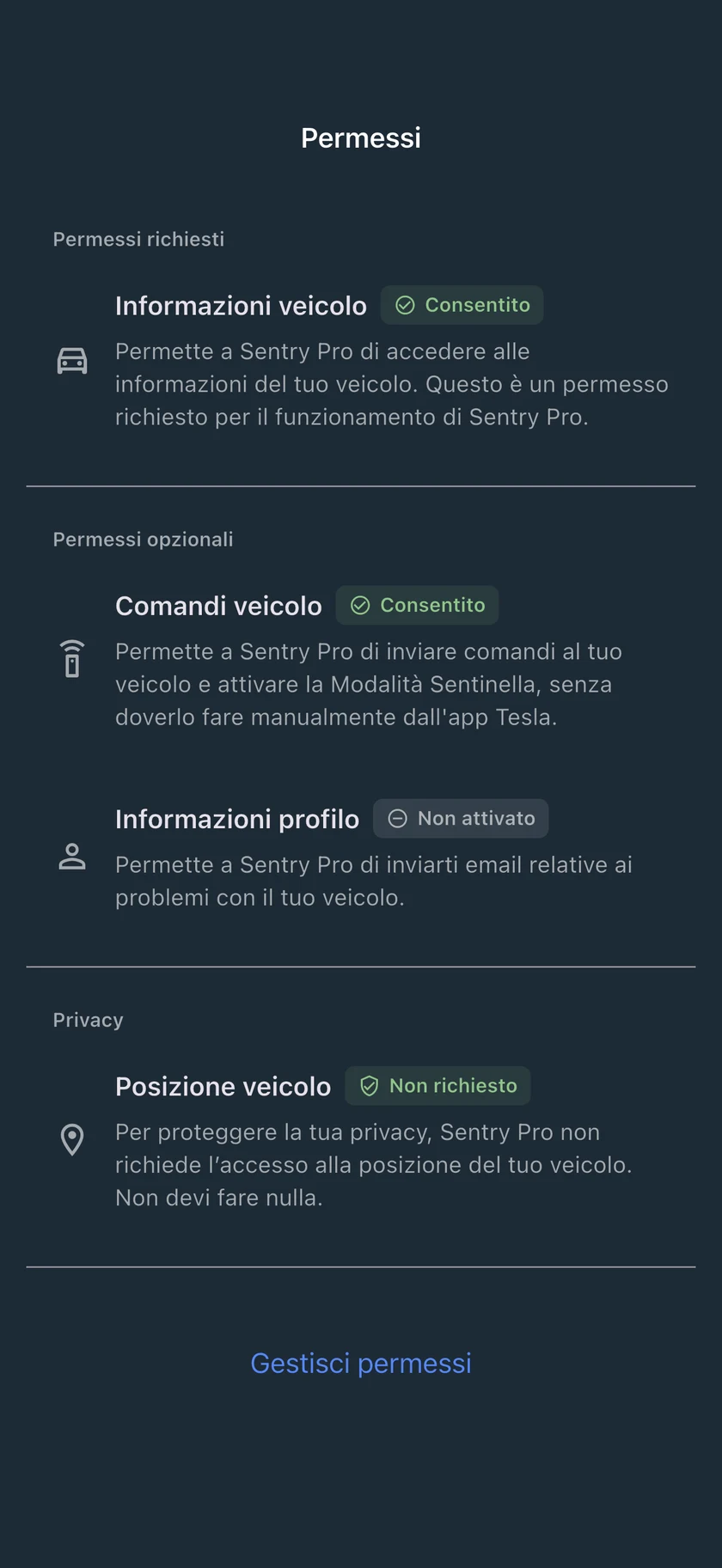
Controlla anche lo stato dell’abbonamento nella sezione dell’account. Verifica quali accessi ha il tuo account invece di affidarti alla descrizione del venditore. Se usi già Sentry Pro e il tuo accesso esistente non compare, contatta l’assistenza prima di acquistare di nuovo.
Controlla gli avvisi sul telefono che porterai con te
Verifica Notifiche Modalità Sentinella per il veicolo selezionato e risolvi gli eventuali avvisi sulle notifiche in Sentry Pro. Consenti le notifiche nelle impostazioni del telefono e controlla come vengono gestiti suoni e interruzioni. Per i passaggi su iPhone e Android, consulta la nostra lista di controllo delle notifiche sul telefono.
Durante l’uso normale, controlla la successiva notifica di Sentry Pro su quel telefono: quale veicolo indica, se compare sulla schermata di blocco e se riesci a sentirla. Se non arriva, annota l’ora e gli eventuali avvisi dell’app, così l’assistenza avrà un caso concreto da esaminare.
Controlla le registrazioni separatamente dagli avvisi sul telefono. Tesla descrive avvisi di sicurezza nella propria app anche senza registrazioni USB, oltre a registrazioni che non generano una notifica di allarme. Valuta la configurazione USB con un filmato salvato che puoi riprodurre. Consulta la spiegazione di Tesla sulle registrazioni e le notifiche della Modalità Sentinella.
Se un controllo non riesce
| Cosa vedi | Cosa fare |
|---|---|
| Il passaggio di proprietà è in sospeso nell’app Tesla | Controlla la richiesta di Tesla, gli eventuali documenti mancanti o le azioni richieste al venditore. Risolvi prima la proprietà. |
| L’auto compare in Tesla, ma non in Sentry Pro | Conferma quale account Tesla hai autorizzato e controlla Permessi. Contatta l’assistenza se continua a non comparire. |
| La Dashcam segnala un problema con l’unità o nessun filmato si riproduce | Controlla l’unità USB, la porta dati e lo stato di registrazione. Salva i file necessari prima di formattare. |
| La Modalità Sentinella non resta attiva dove parcheggi | Controlla le esclusioni delle posizioni e lo stato energetico dell’auto, poi verifica di nuovo dopo il viaggio successivo. |
| Sentry Pro è collegato, ma il telefono resta silenzioso | Controlla abbonamento, notifiche del veicolo e permessi del telefono; annota gli avvisi e l’ora di un caso specifico. |
Per un problema con Sentry Pro, contatta l’assistenza indicando modello del telefono, versione dell’app, testo esatto dell’avviso e quando è comparso. Specifica se manca l’auto, non riesce un passaggio di connessione o non arriva una notifica: sono problemi che riguardano parti diverse della configurazione.