Modalità Sentinella e musica su un’unica USB: cosa dice Tesla
Puoi tenere la musica sull’unità della Modalità Sentinella: il manuale Tesla lo consente. Per i suoni Boombox e gli spettacoli di luci personalizzati è diverso: le istruzioni di Tesla per queste funzioni dicono che la loro unità non va condivisa con la dashcam né deve contenere una cartella TeslaCam.
In breve
- Musica: sì. Tesla consente una sola unità per dashcam, Modalità Sentinella e file audio, con partizioni o cartelle separate. Basta una cartella di musica accanto a TeslaCam.
- Boombox: secondo Tesla, un’unità Boombox «non può essere condivisa con la dashcam».
- Spettacolo di luci: secondo Tesla, l’unità non deve avere una cartella TeslaCam al primo livello.
- Pellicole: nessuna unità necessaria; l’app Tesla può caricarle.
- Configurazione più sicura: un’unità solo per TeslaCam nella porta che registra, la musica via Bluetooth o su un’altra porta dati, e una seconda unità per Boombox o uno Spettacolo di luci. Se devi scambiare le unità, la Modalità Sentinella ti avvisa ancora mentre l’unità TeslaCam è fuori, ma non registra nulla.
Quale porta USB registra sulla tua auto
La regola è la stessa in tutti i manuali: usa la porta USB del vano portaoggetti se la tua auto ce l’ha, altrimenti una porta anteriore della console centrale, e «non utilizzare una porta USB posteriore poiché può essere usata solo per ricaricare i dispositivi». Quello che cambia è se la porta che registra è anche la tua unica porta per musica e Boombox.
| Auto (manuali attuali) | Registra Modalità Sentinella e dashcam | Riproduce musica da un’unità | Altre porte |
|---|---|---|---|
| Model 3, Model Y | Porta USB-A nel vano portaoggetti | La stessa porta del vano portaoggetti | Porte USB-C per la ricarica |
| Model S, Model X (attuali) | Porta nel vano portaoggetti | Due porte anteriori della console | Due porte posteriori per la ricarica |
| Cybertruck | Porta USB-A nel vano portaoggetti | La stessa porta del vano portaoggetti | Porte USB-C per la ricarica |
| Model S 2012–2020, Model X 2015–2020 | Porte anteriori della console (porta nel vano portaoggetti, se in dotazione) | Le due porte anteriori della console | Model X: porte posteriori solo per la ricarica |
Su Model 3 e Model Y, Tesla aggiunge che «per alcuni veicoli prodotti approssimativamente dopo il 1° novembre 2021, le porte USB sulla console centrale potrebbero supportare solo la ricarica dei dispositivi». Su queste auto, e sul Cybertruck, una sola porta gestisce musica, Boombox e video.
Non risolvere il problema con un hub. I manuali Tesla dicono «non collegare più dispositivi tramite un hub USB», e i manuali attuali avvertono che un hub può impedire «il caricamento dei dispositivi connessi o il relativo riconoscimento da parte di Media Player, Modalità sentinella, Telecamera da cruscotto, ecc.». Per capacità, velocità e formattazione, vedi quale unità USB serve alla Modalità Sentinella.
Cosa dice Tesla, fonte per fonte
Le regole di Tesla sono sparse in documenti diversi e non coincidono del tutto.
| Fonte Tesla | Cosa dice | Si applica a |
|---|---|---|
| Manuale d’uso: requisiti dell’unità USB | Un’unità può servire per dashcam, Modalità Sentinella e file audio, «ma è necessario creare partizioni o cartelle separate sull’unità USB exFAT» (Model 3 e Model S aggiungono la Modalità Track) | Tutti i manuali attuali |
| Manuale d’uso: Boombox | Crea una cartella chiamata Boombox; «L’unità USB può contenere una sola cartella. Per esempio, non può essere condivisa con la dashcam.» | Tutti i manuali attuali; Boombox richiede il Sistema di segnalazione pedoni |
| Istruzioni di Tesla per lo Spettacolo di luci (GitHub) | Una cartella LightShow al primo livello; nessuna cartella TeslaCam al primo livello; nessun file di aggiornamento delle mappe o del firmware | Spettacoli di luci personalizzati su Model 3, Model Y, Cybertruck, e Model S e Model X dal 2021 |
| Istruzioni di Tesla per le pellicole personalizzate (GitHub) | Una cartella Wraps nella directory principale; nessun aggiornamento delle mappe o del firmware; oppure caricamento dall’app Tesla | Cybertruck, Model 3, Model Y, Model S e Model X dal 2021 |
| Manuale d’uso: Formattare unità USB | Disponibile solo per un’unità «con una o meno partizioni», e «vengono cancellati tutti i contenuti dell’unità USB» | Tutti i manuali attuali |
Lette insieme: la pagina dei requisiti copre dashcam, Modalità Sentinella e musica, e ammette cartelle o partizioni. Le istruzioni di Boombox e dello Spettacolo di luci sono più rigide e non parlano di partizioni. Quindi la musica può condividere un’unità con TeslaCam; prese alla lettera, Boombox e Spettacolo di luci richiedono un’unità senza TeslaCam.
I proprietari che fanno tutto con una sola unità aggirano il problema con partizioni separate, ognuna con la propria cartella al primo livello: TeslaCam su una, LightShow e Boombox sulle altre. È esperienza dei proprietari, non un’istruzione di Tesla.
Il Suono di blocco si trova nello stesso menu (Toybox > Boombox > Suono di blocco) e richiede il Sistema di segnalazione pedoni. Il manuale Tesla non spiega come caricarne uno da un’unità.
Tre configurazioni per continuare a registrare con la Modalità Sentinella
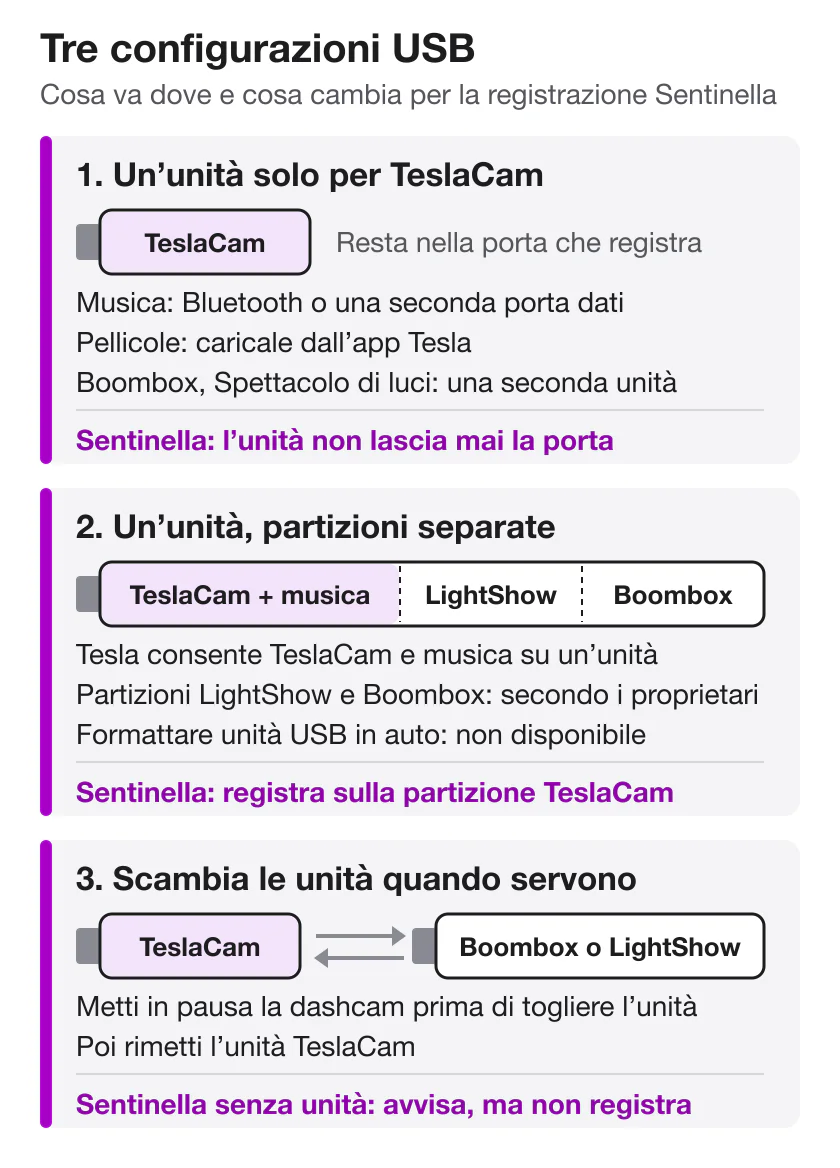
1. Un’unità solo per TeslaCam
Tieni l’unità TeslaCam nella porta che registra, senza nient’altro sopra. Tutto il resto va altrove:
- Musica: Bluetooth dal telefono, oppure un’unità di musica in una seconda porta dati se la tua auto ce l’ha (le porte anteriori della console su Model S e Model X).
- Pellicole: caricale dall’app Tesla (versione 4.59.0 o successiva; in inglese: Creations > Wrap > Upload).
- Boombox e Spettacolo di luci: una seconda unità. Su Model S e Model X va in una porta anteriore della console mentre TeslaCam resta nel vano portaoggetti. Le istruzioni di Tesla per lo Spettacolo di luci accettano anche le porte USB-C, quindi sulle altre auto prova prima una porta della console. Per Boombox, sulle auto le cui porte della console servono solo alla ricarica, Tesla dice che «è necessario utilizzare la porta USB nel vano portaoggetti», il che significa uno scambio (configurazione 3).
2. Un’unità, partizioni separate
Per un’unica unità che faccia tutto, partizionala su un computer. Tesla lo consente per dashcam, Modalità Sentinella e musica; per Boombox e Spettacolo di luci è quello che riferiscono i proprietari. Fai attenzione a questi punti:
- Una cartella di primo livello per partizione: TeslaCam su una, LightShow su un’altra, Boombox su una terza. La musica può stare in una propria cartella sulla partizione TeslaCam.
- exFAT ovunque. È l’unico formato presente in tutti gli elenchi di Tesla per dashcam, musica, Boombox e Spettacolo di luci.
- Dai a TeslaCam la maggior parte dello spazio. Il minimo di Tesla per un’unità di registrazione è 64 GB, e Tesla consiglia un’unità «dotata del maggior spazio di archiviazione possibile» (requisiti completi).
- Niente formattazione in auto. Con più di una partizione, l’auto non offre Formattare unità USB, quindi ogni nuova formattazione si fa su un computer.
Tesla non fornisce istruzioni per partizionare: se una funzione non vede la sua cartella, torna alla configurazione 1 o 3.
3. Scambia le unità quando servono
Quando la porta che registra è la tua unica porta dati, per un suono Boombox o uno Spettacolo di luci devi togliere l’unità TeslaCam.
- Prima metti in pausa la dashcam. Tesla: «Per evitare di perdere registrazioni video, mettere in pausa la dashcam prima di rimuovere l’unità flash.»
- Sappi cosa perdi mentre è fuori. Il manuale Tesla dice che, senza unità, «il veicolo avvisa dell’evento tramite l’app e le telecamere non eseguono la registrazione».
- Rimetti l’unità TeslaCam prima di allontanarti e controlla l’icona della dashcam in Comandi. Se mostra ancora IN PAUSA, toccala per riprendere la registrazione.
Prima di ripartizionare o scambiare le unità
- Copia prima i filmati. Ripartizionare un’unità, o formattarla in auto, può cancellarla, SentryClips compresi. Copia i filmati dall’unità e verifica che si riproducano prima di iniziare.
- Usa esattamente i nomi di cartella di Tesla: TeslaCam, Boombox, LightShow e Wraps, ciascuna al primo livello. Le istruzioni di Tesla per lo Spettacolo di luci precisano che il nome LightShow distingue tra maiuscole e minuscole.
- Niente file di aggiornamento. Le istruzioni di Tesla per lo Spettacolo di luci e per le pellicole dicono entrambe che l’unità non deve contenere file di aggiornamento delle mappe o del firmware.
- Boombox sceglie tra cinque. Puoi aggiungere altri file .wav o .mp3, ma «è possibile selezionare solo i primi cinque in ordine alfabetico».
- Lo Spettacolo di luci personalizzato non compare? Secondo le istruzioni di Tesla, se il popup non propone uno spettacolo personalizzato (in inglese, «Light Show» invece di «Custom Light Show»), l’unità non soddisfa i requisiti; una cartella TeslaCam al primo livello è una delle cause.
Se poi l’auto non riconosce più l’unità TeslaCam, vedi problemi con l’unità USB.
Model S e Model X più vecchie, e Cybertruck
Model S 2012–2020 e Model X 2015–2020. I loro manuali indicano due porte USB sulla parte anteriore della console centrale per i dispositivi, quindi puoi tenere TeslaCam in una e la musica nell’altra. La registrazione stessa «potrebbe non essere disponibile in base alla data di produzione e alla configurazione del veicolo», e il Sistema di segnalazione pedoni che serve a Boombox «potrebbe non essere disponibile sui veicoli prodotti approssimativamente prima del 1° luglio 2021». Le istruzioni di Tesla per Spettacolo di luci e pellicole coprono Model S e Model X solo dal 2021 in poi. Vedi quali Model S e Model X più vecchie possono registrare.
Cybertruck. La porta USB-A nel vano portaoggetti riproduce contenuti multimediali e salva i filmati della Modalità Sentinella e della dashcam; le porte USB-C ricaricano. Il suo manuale chiama «LightShow» la cartella degli spettacoli di luci e riporta la stessa regola di Boombox. Altri dettagli nella nostra guida alla Modalità Sentinella del Cybertruck.
Dove si inserisce Sentry Pro
Sentry Pro non ha bisogno dell’unità e non la legge mai. I suoi avvisi si basano sullo stato della Modalità Sentinella comunicato dall’auto, quindi togliere l’unità per uno Spettacolo di luci non cambia nulla per Sentry Pro. Il rovescio della medaglia: non può dirti se un filmato è stato salvato, né se l’unità è inserita, piena o guasta.
Le sue Azioni Sentinella, facoltative, possono rispondere a un’attività o a un allarme con un colpo di clacson, un lampeggio delle luci o un suono di scoreggia dall’altoparlante esterno usato da Boombox, sulle auto che ce l’hanno. Quel suono viene inviato all’auto come comando, senza alcun file allegato, quindi non usa la tua cartella Boombox e non richiede un’unità. Gli avvisi e le Azioni Sentinella richiedono un abbonamento o una prova di Sentry Pro, e le Azioni Sentinella richiedono anche l’autorizzazione Comandi veicolo sul tuo account Tesla.
Domande frequenti
Posso usare la stessa unità USB per la Modalità Sentinella e la musica?
Sì. I manuali d’uso Tesla dicono che puoi usare un’unità USB per dashcam, Modalità Sentinella e file audio, «ma è necessario creare partizioni o cartelle separate sull’unità USB exFAT». Il modo più semplice è aggiungere una cartella di musica accanto alla cartella TeslaCam, senza toccare TeslaCam. Ricorda che Formattare unità USB, in auto, cancella tutto il contenuto dell’unità, musica compresa.
I suoni Boombox o uno Spettacolo di luci possono stare sull’unità della Modalità Sentinella?
Non secondo le istruzioni di Tesla per queste funzioni. I passaggi per Boombox dicono: «L’unità USB può contenere una sola cartella. Per esempio, non può essere condivisa con la dashcam.» Le istruzioni di Tesla per lo Spettacolo di luci dicono che l’unità non deve contenere una cartella TeslaCam al primo livello. Alcuni proprietari riferiscono di usare Boombox e Spettacolo di luci da partizioni separate della stessa unità, ma Tesla non lo documenta. La scelta sicura è una seconda unità.
La Modalità Sentinella funziona se tolgo l’unità USB?
Ti avvisa ancora, ma non registra nulla. Il manuale Tesla dice che, quando la Modalità Sentinella rileva un evento legato alla sicurezza senza un’unità USB inserita, «il veicolo avvisa dell’evento tramite l’app e le telecamere non eseguono la registrazione». Metti in pausa la dashcam prima di togliere l’unità, per non perdere filmati, e rimetti l’unità TeslaCam prima di lasciare l’auto.
Posso usare un hub USB per collegare più di un’unità?
No. I manuali Tesla di Model 3, Model Y, Model S e Model X dicono: «Non collegare più dispositivi tramite un hub USB.» Aggiungono che un hub può impedire a Media Player, Modalità Sentinella o dashcam di riconoscere i dispositivi, e il manuale Tesla del Cybertruck dà la stessa indicazione. Usa il Bluetooth per la musica, una seconda porta dati se la tua auto ce l’ha, oppure cambia unità.
In quale porta USB va l’unità della Modalità Sentinella?
Nella porta USB del vano portaoggetti, se la tua auto ce l’ha; altrimenti in una porta USB anteriore della console centrale. Tesla dice di non usare le porte USB posteriori, perché servono solo a ricaricare i dispositivi. Sul Cybertruck, e su alcune Model 3 e Model Y prodotte dalla fine del 2021, la porta del vano portaoggetti è anche l’unica per musica e Boombox: ecco perché il problema della condivisione si pone.
Le pellicole personalizzate hanno bisogno di un’unità USB?
No. Le istruzioni di Tesla per le pellicole personalizzate (wraps) prevedono il caricamento dall’app Tesla (versione 4.59.0 o successiva; in inglese: Creations > Wrap > Upload). Se usi invece un’unità, metti i file PNG in una cartella chiamata Wraps al primo livello e non lasciarci file di aggiornamento delle mappe o del firmware. In entrambi i casi, le pellicole compaiono in Toybox > Officina di verniciatura.
Sentry Pro ha bisogno di un’unità USB?
No. Gli avvisi di Sentry Pro si basano sullo stato della Modalità Sentinella comunicato dall’auto, non sull’unità, e l’app non legge, non gestisce e non scarica mai i filmati. Per questo non può nemmeno dirti se un filmato è stato salvato o se l’unità è piena. Gli avvisi richiedono un abbonamento o una prova di Sentry Pro.