Come vedere i video della Modalità Sentinella Tesla: auto, app o PC
Puoi guardare le clip della Modalità Sentinella in tre posti: sul touchscreen dell’auto con la marcia di stazionamento inserita, nel Visualizzatore dashcam dell’app Tesla se hai Premium Connectivity, oppure direttamente dall’unità USB dell’auto su un computer o uno smartphone. Prima di tutto, annota quando è successo: l’ora dell’avviso, oppure quando hai parcheggiato e quando sei tornato. Con quell’orario arrivi alla clip giusta molto più in fretta.
Quale strada scegliere
| Strada | Cosa serve | Ideale per |
|---|---|---|
| Schermo dell’auto | Auto in stazionamento (P), unità USB nell’auto | Quando sei vicino all’auto |
| Visualizzatore dashcam dell’app | Premium Connectivity, un’impostazione nell’auto, un’app Tesla recente, auto online | Controllare a distanza |
| Computer o telefono | L’unità USB, più un adattatore per il telefono | Uno schermo più grande, o conservare copie |
Tesla documenta il visualizzatore dell’app per Model 3, Model Y, Cybertruck e per le Model S e Model X dal 2021 in poi. Su una Model S o Model X del periodo 2012–2020, conta sul touchscreen o su un computer: le istruzioni di Tesla sulla dashcam per queste auto citano solo queste due strade, e il visualizzatore dell’app richiede la Webcam live (View Live Camera), che secondo Tesla non è disponibile su queste auto.
Guardare le clip sul touchscreen
Con la marcia di stazionamento inserita, tocca l’icona della dashcam nell’utilità di avvio app per aprire il visualizzatore. Le clip sono elencate per località e per data e ora, e puoi metterle in pausa, tornare indietro e andare avanti veloce. Se una clip è crittografata, selezionala e tocca l’icona del lucchetto nell’angolo in basso a destra per decrittografarla.
Prima di scorrere l’elenco:
- La registrazione va in pausa mentre il visualizzatore è aperto. Tesla dice che la dashcam si mette in pausa quando avvii il visualizzatore, quindi chiudilo appena hai trovato quello che ti serve.
- Gli eventi della Modalità Sentinella vengono salvati automaticamente in una cartella dedicata sull’unità. Per conservare qualcosa delle normali registrazioni recenti, riproduci il Video recente e tocca Salva nell’angolo in basso a sinistra; Tesla conserva gli ultimi 10 minuti da qualsiasi punto delle registrazioni recenti.
- Non usare Elimina video della dashcam. L’opzione Comandi > Sicurezza > Elimina video della dashcam cancella tutte le registrazioni della dashcam e della Modalità Sentinella presenti sull’unità.
Su una Model S o Model X meno recente con il computer originale del touchscreen, i proprietari riferiscono che le clip non si riproducono in auto; la nostra guida alle Model S e Model X meno recenti spiega cosa possono fare queste auto.
Guardare le clip nell’app Tesla
Il Visualizzatore dashcam dell’app Tesla ti permette di guardare, condividere e scaricare le clip lontano dall’auto. Il manuale di Tesla lo colloca in Sicurezza > Visualizzatore dashcam; la struttura dell’app cambia da una versione all’altra, quindi, se non lo trovi lì, cerca la dashcam altrove nell’app.
I manuali attuali di Tesla elencano questi requisiti:
- Premium Connectivity. Nel confronto di Tesla tra i pacchetti di connettività, il «Visualizzatore dashcam nell’app per dispositivi mobili» compare solo in Premium.
- Visualizza webcam live tramite app mobile, attivata nell’auto. La trovi in Comandi > Sicurezza > Modalità sentinella.
- Un’app Tesla recente: versione 4.39.5 o successiva su iPhone, oppure 4.43.5 o successiva su Android.
- Auto e smartphone online. Le registrazioni restano sull’unità USB e non vengono inviate a Tesla, quindi l’app deve raggiungere l’auto tramite rete cellulare o Wi-Fi. Lascia l’unità nell’auto.
Guardare le clip su un computer
- Metti in pausa la dashcam, poi rimuovi l’unità. Per non perdere registrazioni, la maggior parte dei manuali Tesla indica di mettere in pausa la dashcam prima di rimuovere l’unità flash: tieni premuta l’icona della dashcam. Di solito l’unità si trova nel vano portaoggetti.
- Apri la cartella TeslaCam. Gli eventi della Modalità Sentinella sono in SentryClips. Vedrai anche RecentClips (le registrazioni recenti continue, che l’auto sovrascrive), SavedClips (le clip che hai salvato) e, se la crittografia è attiva, EncryptedClips.
- Scegli l’evento. Dentro SentryClips trovi di solito una cartella per ogni evento, con data e ora nel nome. Contiene brevi file video per ogni videocamera, quattro o sei a seconda dell’auto, con l’ora e la videocamera nel nome di ogni file, per esempio front, back o left_repeater.
- Avvia la riproduzione. Le clip sono file MP4 che la maggior parte dei lettori video su Mac o PC Windows riesce ad aprire. Apri la videocamera rivolta verso il lato che ti interessa.
Copia l’intera cartella dell’evento sul computer e lavora sulla copia; non formattare né riorganizzare l’unità. Se le registrazioni servono per una richiesta di risarcimento o una denuncia, segui la nostra guida per salvare i filmati della Modalità Sentinella dopo un incidente.
Tesla accetta unità formattate in exFAT, FAT, ext3 o ext4, e un’unità formattata nell’auto usa exFAT. Mac e PC Windows aprono direttamente le unità exFAT e FAT; un’unità ext3 o ext4 richiede software aggiuntivo.
Clip crittografate. I file in EncryptedClips non si riproducono direttamente su un computer. Tesla indica due modi per guardarli: reinserire l’unità nell’auto che li ha registrati e decrittografarli lì con l’icona del lucchetto, oppure andare su dashcam.tesla.com in un browser web, accedere con un account Tesla che era collegato all’auto quando le clip sono state registrate e seguire i passaggi. Tesla dice che il browser decrittografa i file sul tuo dispositivo e che le clip non vengono inviate a Tesla.
Guardare le clip su uno smartphone, dall’unità
Tesla non descrive questa strada, ma uno smartphone può leggere l’unità come qualsiasi altro archivio USB, se ne supporta il formato:
- iPhone: collega l’unità con un adattatore USB-C, o con l’adattatore per fotocamere da Lightning a USB di Apple sui modelli meno recenti. Apri File, tocca Sfoglia e scegli l’unità in Posizioni. Apple supporta unità exFAT, FAT32 e FAT con una sola partizione; ext3 ed ext4 non sono nel suo elenco.
- Android 7.0 o versioni successive: collega l’unità, con un adattatore se serve, apri Files by Google, tocca la notifica USB e consenti l’accesso. L’unità compare in Dispositivi di archiviazione. I formati supportati variano da smartphone a smartphone.
Copia la cartella dell’evento sullo smartphone invece di spostarla, e rifiuta qualsiasi proposta di formattare l’unità. Le clip crittografate non si riproducono in questo modo.
Trovare subito l’evento giusto
- Confronta l’orario con data e ora delle clip. Usa l’ora dell’avviso, o l’intervallo tra quando hai parcheggiato e quando sei tornato. In auto, scorri l’elenco fino a quell’ora. Sull’unità, apri la cartella di SentryClips con il nome più vicino a quell’ora.
- Comincia verso la fine. Secondo i manuali statunitensi di Tesla, la Modalità Sentinella salva gli ultimi 10 minuti di registrazione, e i proprietari riferiscono che il momento che l’ha fatta scattare cade di solito verso la fine di ogni evento. Parti dagli ultimi minuti e torna indietro.
- Controlla gli eventi prima e dopo. Qualcuno potrebbe essere stato nei paraggi prima che l’auto reagisse.
- L’assenza di avvisi non significa assenza di clip. L’app Tesla ti avvisa solo quando scatta l’allarme, quando qualcuno prova ad aprire una portiera o il bagagliaio, o quando l’auto rileva un movimento brusco e improvviso. La Modalità Sentinella registra altri eventi senza far scattare l’allarme, quindi scorri SentryClips per tutto il tempo in cui sei stato via (di quali eventi ti avvisa Tesla).
Se usi Sentry Pro, tocca il riepilogo «24 h» nella sua schermata principale per aprire Attività. La schermata elenca gli eventi di attività e di allarme ricevuti da Sentry Pro, ciascuno con il suo orario, raggruppati per sessione Sentinella o per giorno.
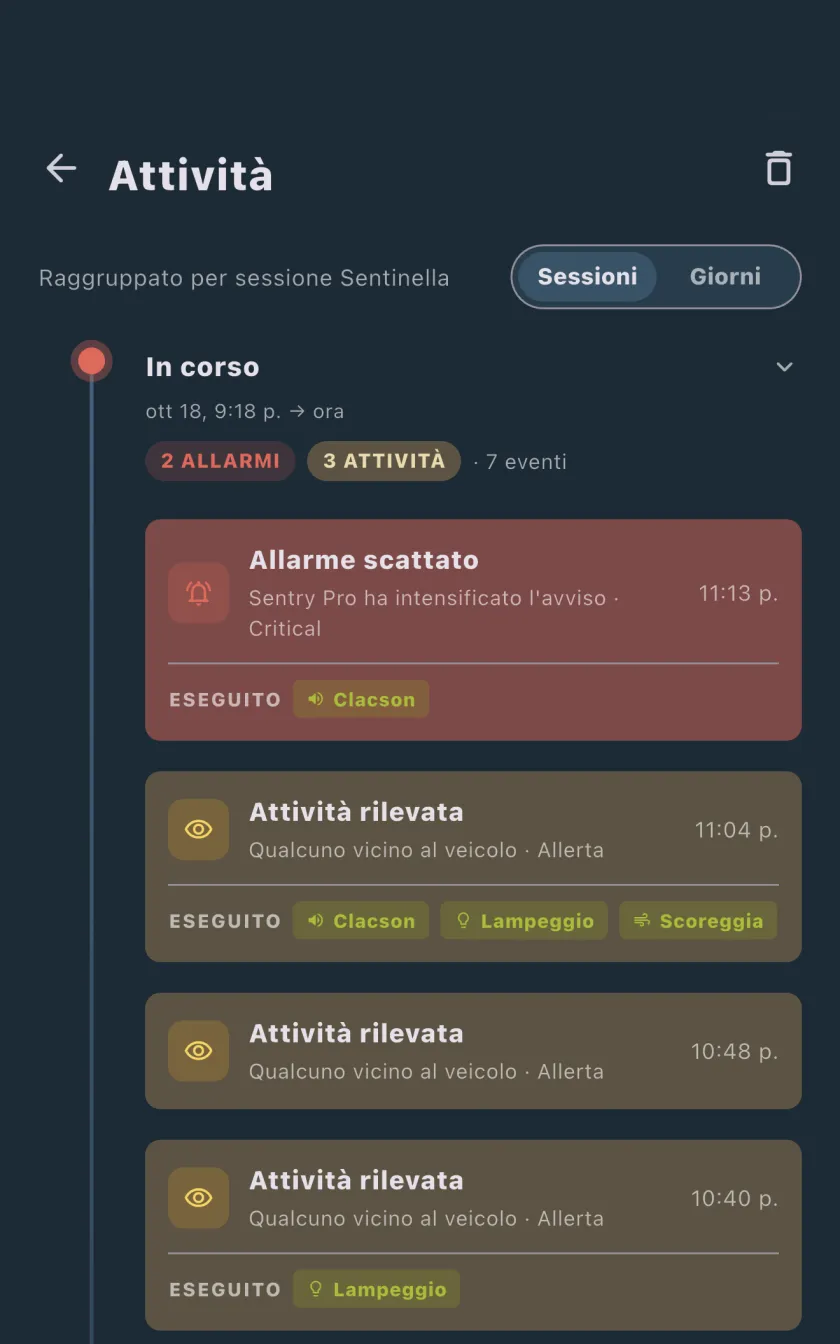
Sentry Pro mostra questi orari nel fuso orario del tuo smartphone. Se sei in viaggio e l’auto si trova in un altro fuso orario, data e ora delle clip potrebbero non coincidere: converti prima l’orario e controlla qualche minuto prima e dopo.
Se non trovi la clip
- Nessuna unità USB, o dashcam spenta. Senza unità, la Modalità Sentinella continua ad avvisarti tramite l’app Tesla ma non registra nulla, e l’auto non registra quando la dashcam è spenta.
- L’unità si è riempita. Quando lo spazio scarseggia, l’auto elimina le clip Sentinella meno recenti per fare spazio, e Tesla dice che non si possono recuperare.
- Era solo nelle registrazioni recenti. Secondo i manuali statunitensi di Tesla, le registrazioni recenti durano appena un’ora sulle unità piccole e fino a 24 ore su quelle da 1 TB o più, prima di essere sovrascritte. Salva al più presto dal Video recente ciò che conta.
- È crittografata. Cerca in EncryptedClips e decrittografala come descritto sopra.
- Il visualizzatore dell’app manca o non riproduce. Controlla Premium Connectivity, l’impostazione Visualizza webcam live tramite app mobile, la versione della tua app Tesla e che l’auto sia online, oppure guarda le clip in auto o dall’unità.
Se mancano le clip di tutti gli eventi, la nostra guida alla risoluzione dei problemi della Modalità Sentinella passa in rassegna l’unità e le impostazioni di registrazione.
Il ruolo di Sentry Pro
Sentry Pro non registra, non archivia e non mostra video; i filmati restano sull’unità USB della tua auto. Quello che aggiunge è l’orario: ti avvisa quando lo stato della Modalità Sentinella dell’auto segnala attività intorno all’auto o un allarme scattato, e conserva l’ora di ogni evento in Attività (vedi la nostra FAQ sulla cronologia degli eventi della Modalità Sentinella).
Toccando un avviso di Sentry Pro si apre l’app Tesla, non una clip specifica. Da lì, apri il Visualizzatore dashcam se hai Premium Connectivity, oppure guarda le clip più tardi in auto o dall’unità. Per i primi minuti dopo un avviso, leggi cosa fare dopo un avviso della Modalità Sentinella.
Domande frequenti
Posso guardare le clip della Modalità Sentinella sullo smartphone senza Premium Connectivity?
Non nell’app Tesla: Tesla indica il suo Visualizzatore dashcam tra le funzioni di Premium Connectivity. Puoi comunque guardare le clip su uno smartphone collegandogli l’unità USB dell’auto con un adattatore e aprendola nell’app File su iPhone o in Files by Google su Android, purché l’unità usi un formato che lo smartphone sa leggere, come exFAT o FAT. Le clip crittografate non si riproducono in questo modo: decrittografale nell’auto che le ha registrate o su dashcam.tesla.com da un computer.
Perché la dashcam va in pausa mentre guardo le clip in auto?
Tesla dice che la registrazione della dashcam viene messa in pausa quando apri il visualizzatore sul touchscreen, quindi la dashcam non registra mentre guardi. Chiudi il visualizzatore appena hai trovato quello che ti serve.
Posso guardare le clip della dashcam Tesla su un Mac o un PC Windows?
Sì. Metti in pausa la dashcam, estrai l’unità USB e apri la cartella TeslaCam sul computer. Gli eventi della Modalità Sentinella sono nella cartella SentryClips come file MP4, un gruppo per ogni videocamera, che la maggior parte dei lettori video riesce ad aprire. Un’unità formattata in ext3 o ext4 richiede software aggiuntivo su un Mac o un PC Windows, e le clip nella cartella EncryptedClips non si riproducono finché non le decrittografi nell’auto o su dashcam.tesla.com.
Sentry Pro mostra il video?
No. Sentry Pro non registra, non archivia e non riproduce filmati. Ti avvisa quando lo stato della Modalità Sentinella della tua auto segnala un’attività o un allarme scattato, e la sua schermata Attività conserva l’ora di ogni evento. Toccando un avviso si apre l’app Tesla. Le clip restano sull’unità USB dell’auto, dove le guardi in auto, nel Visualizzatore dashcam dell’app Tesla o su un computer.