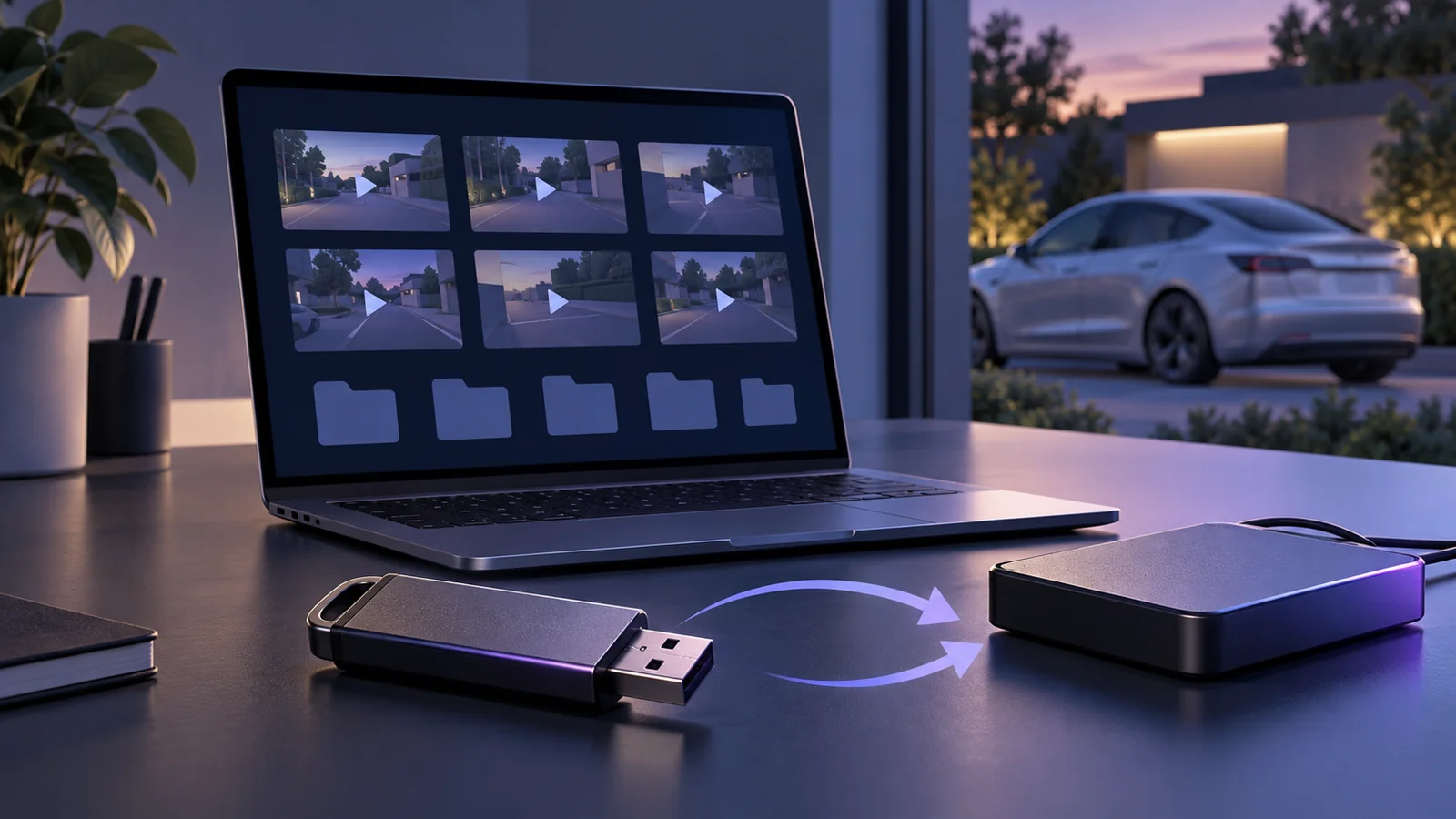
주차 중 사고 후 Tesla 감시 모드 영상 보존하는 방법
주차 중 사고 후 감시 모드 영상을 보존하려면 관련 영상을 찾고, 블랙박스를 일시 중지한 뒤 USB를 분리해 원본 파일을 다른 기기에 복사하세요. 복사 후에는 반드시 재생해 확인하세요. 복사가 완료된 폴더라도 필요한 장면이 들어 있어야 의미가 있습니다.
본인과 차량이 안전한 곳에 있는 상태에서 시작하세요. 기존 영상을 보존하는 동안 삭제, 포맷, 녹화 설정 변경은 피하세요. Tesla는 USB 드라이브 포맷 시 내용이 삭제된다고 안내합니다. Tesla USB 녹화 안내.
1. 영상을 찾기 전에 시간 범위 기록하기
주차한 시간, 돌아온 시간, 장소, 손상을 처음 발견한 시간을 기록하세요. 알림을 받았다면 표시된 시간도 별도로 적으세요. 긁힘을 발견한 시각은 실제 발생 시각보다 몇 시간 뒤일 수 있습니다.
예를 들어 오후 6시 30분에 주차하고 8시 10분에 돌아왔다면 그 구간부터 확인하세요. 7시 15분의 알림은 좋은 시작점이지만 그 장면만 보고 끝내지는 마세요. 앞뒤 몇 분과 주차 중 다른 이벤트도 살펴보세요.
관련 알림의 스크린샷을 메모와 함께 보관하세요. 특히 여행 중이었다면 날짜와 시간대도 기록하세요. 영상 파일의 시간을 휴대폰에 맞추려고 원본 이름을 바꾸지 말고, 차이를 메모에 남기세요.
2. 차량에서 녹화 영상 찾기
Tesla Model 3 매뉴얼은 주차 상태에서 블랙박스 뷰어를 열도록 안내합니다. 영상은 장소와 시간별로 표시됩니다. 필요한 장면이 최근 영상에 남아 있다면 저장 버튼으로 이전 10분을 보존할 수 있습니다. 차량 매뉴얼에 표시된 조작법을 따르세요. Tesla 영상 보기 안내.
시간뿐 아니라 옆 차량, 사람이 접근한 방향, 문이 열린 순간 같은 주변 상황도 확인하세요. 유용한 장면이 없다고 판단하기 전에 다른 카메라 각도도 살펴보세요.
이 단계에서는 영상을 자르지 마세요. 짧게 잘라내면 접근·이탈 장면이나 다른 카메라의 시야를 놓칠 수 있습니다. 첫 보존본은 나중에 다시 살펴볼 수 있도록 넉넉한 범위를 포함하세요.
3. USB를 빼기 전에 녹화 일시 중지하기
Tesla는 영상 손실을 피하려면 USB를 분리하기 전에 블랙박스를 일시 중지하라고 안내합니다. 현재 Model 3 안내에서는 녹화 아이콘을 길게 누릅니다. 중지 상태를 확인한 뒤 분리하고, 인터페이스가 다르면 해당 차량 매뉴얼을 따르세요. Tesla 블랙박스 매뉴얼.
복사본을 확인할 때까지 드라이브를 보관하세요. 컴퓨터가 읽을 수 없다며 포맷을 제안하면 취소하세요. 포맷은 필요한 파일을 보존한 뒤에 고려할 설정 작업입니다.
4. 앞뒤 영상을 포함해 원본 복사하기
컴퓨터에서 TeslaCam 폴더를 여세요. 감시 모드 이벤트는 SentryClips, 직접 저장한 영상은 SavedClips, 최근 영상은 RecentClips에 있습니다. 암호화를 사용했다면 EncryptedClips도 확인하세요. Tesla 폴더 안내.
컴퓨터에 2026-10-21-parking-incident처럼 알아보기 쉬운 사건 폴더를 만들고, 그 안에 원본용 Originals와 메모용 Notes 폴더를 따로 두세요.
USB의 관련 폴더를 이동하지 말고 복사하세요. 이름, 폴더 구조, 함께 있는 파일을 유지하세요. 모든 카메라 각도와 의심되는 시점 앞뒤의 영상을 포함하세요. 무엇이 중요한지 모르겠고 공간이 충분하다면 TeslaCam 전체를 복사한 뒤 정리하세요.
전송이 끝날 때까지 기다리고 오류 메시지를 확인하세요. 진행 막대가 끝났다고 모든 파일이 정상 복사되었다고 가정하지 마세요.
5. 복사본을 확인하고 백업 하나 더 만들기
컴퓨터의 새 폴더에서 파일을 여세요. 실수로 USB 원본을 재생하고 있지 않은지 경로를 확인하세요.
- 보존하려던 날짜와 시간 구간이 포함되어 있는지
- 썸네일이나 스크린샷만 있는 것이 아니라 실제 카메라 영상이 있는지
- 사건 장면과 앞뒤 영상이 끝까지 재생되는지
- 다른 카메라 각도에도 유용한 정보가 있는지
- 읽을 수 없는 파일이나 비어 있는 구간을 메모했는지
다른 기기나 직접 관리하는 저장 계정에 복사본을 하나 더 만드세요. 같은 노트북에 폴더 두 개만 두면 노트북 문제로 둘 다 잃을 수 있습니다. 두 번째 복사본도 열리는지 확인하세요.
공유용 파일은 원본과 분리하세요. 자르기, 확대, 표시 추가, 형식 변환은 복제본에 하고 발췌본임을 알 수 있게 이름을 붙이세요. 더 긴 구간이나 다른 각도가 필요해지면 원본으로 돌아갈 수 있습니다.
영상이 암호화되어 있다면
암호화된 영상은 컴퓨터에서 바로 재생할 수 없습니다. 녹화 당시 차량에 연결되어 있던 Tesla 계정으로 dashcam.tesla.com을 사용하거나 녹화한 차량에서 복호화하세요. 암호화 영상 안내를 따르세요.
열람·공유용 복사본을 만들더라도 암호화된 원본을 함께 보존하세요. 복사 성공과 재생 성공은 별도로 확인해야 합니다. 일반 동영상 플레이어가 파일을 열지 못한다는 이유로 원본을 삭제하지 마세요.
알림과 활동 기록을 영상 검색에 활용하기
알림이 있다고 영상도 있다는 뜻은 아닙니다. Tesla는 USB가 연결되지 않은 상태에서도 감시 모드 이벤트 알림을 보낼 수 있다고 설명하며, 감시 모드가 충격을 놓칠 수도 있다고 안내합니다. Tesla 감시 모드 매뉴얼.
Sentry Pro 활동 목록에 해당 차량의 이벤트가 있다면 표시된 시간을 참고해 영상을 찾으세요. 활동 기록은 이벤트 정보이며 영상 백업은 아닙니다.
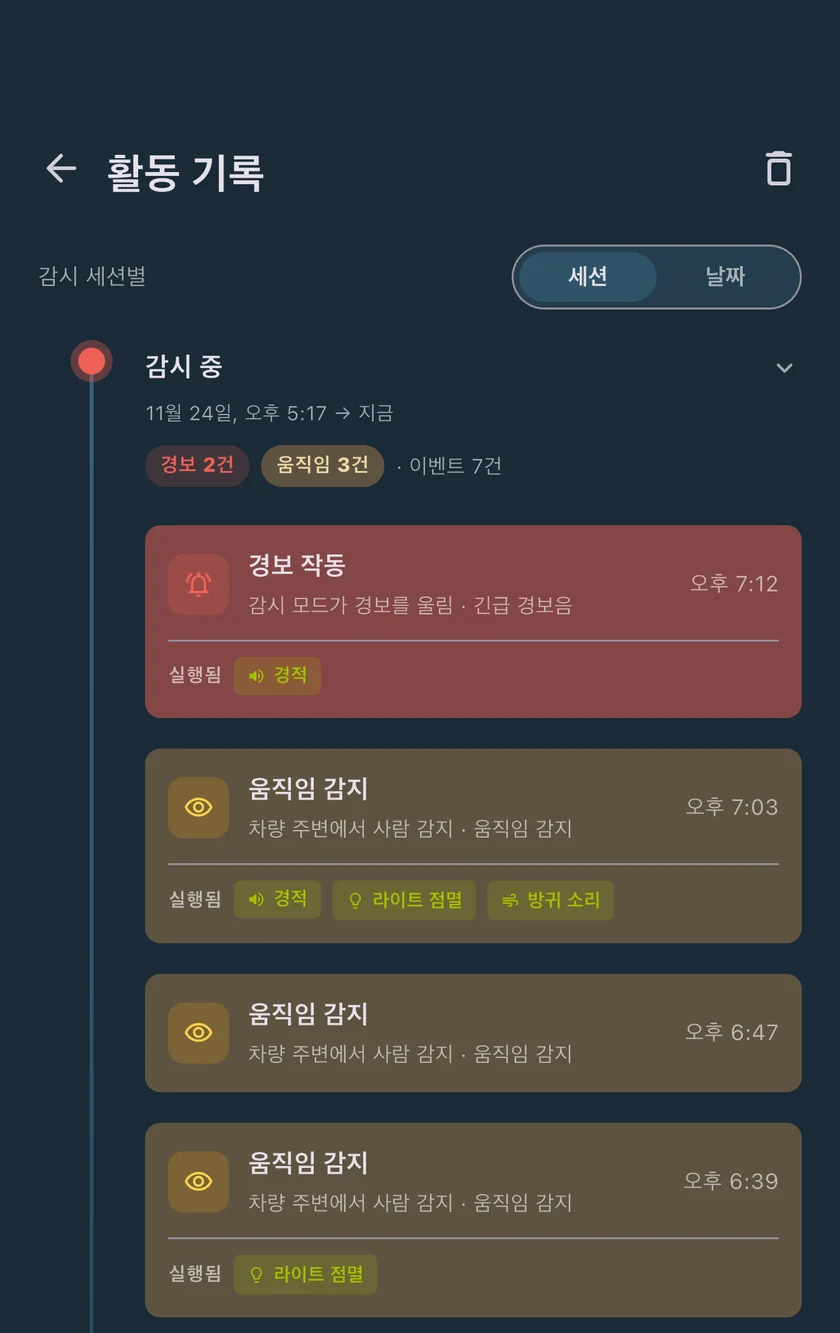
활동 항목이 없다고 아무 일도 없었다는 뜻은 아닙니다. 기록은 차량의 보고, 추적 상태, 계정의 이용 조건에 따라 달라지며 내역을 불러오지 못할 수도 있습니다.
활동 기록 가이드는 이벤트 목록을, 알림 가이드는 녹화와 휴대폰 알림의 차이를 설명합니다.
필요한 영상을 찾지 못하더라도 남아 있는 파일을 보관하고 비어 있는 구간을 기록하세요. 처음부터 녹화되지 않은 장면을 이 과정으로 되살릴 수는 없습니다. 파일을 보존한 뒤 감시 모드 문제 해결 가이드로 녹화 설정을 점검하거나 감시 모드 종합 안내를 확인하세요.